Сохранение и открытие
Проекты хранятся в вашем аккаунте. В любой момент можно сохранить проект, закрыть вкладку и позже вернуться к нему.
Как работает сохранение
Есть два пути:
- Ручное сохранение — кнопка
Saveв toolbar. Сохраняет сразу. - Автосохранение — работает в фоне через несколько секунд после изменения. Без шума.
Оба сохраняют полное состояние проекта:
- исходное изображение и crop
- масштаб
- все слои, узлы, рёбра, фасеты
- классификации рёбер и pitch фасетов
- информацию о проекте (имя, адрес, preparer)
- статус
Индикаторы сохранения
Во время save:
- кнопка
Saveможет показывать спиннер - toast-уведомление появляется при успехе или ошибке
Если save провалился — показывается ошибка. Проверьте интернет и повторите.
Открыть проект
Кликните Открыть проект в toolbar. Появится список сохранённых проектов:
- имя проекта (fallback на дефолт если не задано)
- адрес из информацию о проекте
- дата последнего изменения
- статус (new / in progress / completed)
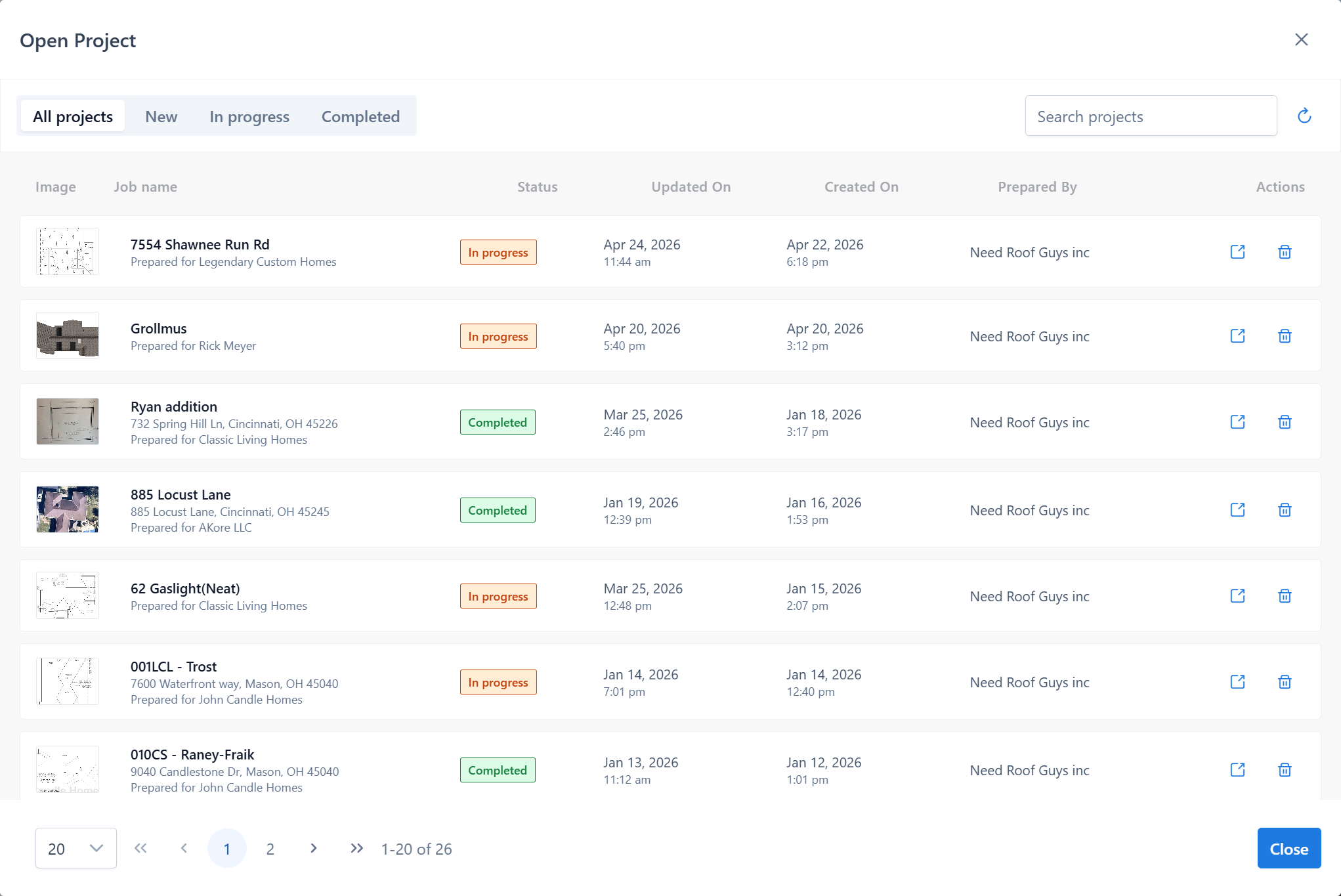
Клик по строке — открывает проект. Если в текущей рабочей области есть несохранённые изменения — подтвердите сброс.
Сброс на новый проект
Кликните Новый проект в toolbar. Если проект уже открыт — появляется диалог подтверждения:
- Accept → текущий проект сохраняется, открывается пустая рабочая область.
- Cancel → ничего не меняется.
Удалить проект
В Open Project списке у каждой строки есть иконка trash. Появляется диалог подтверждения.
Важно
Удаление необратимо. Убедитесь, что сгенерировали все нужные отчёты заранее.
Советы
- Делайте ручной checkpoint перед крупными изменениями (реструктуризация слоёв, большие правки геометрии).
- Автосохранение не заменяет дисциплины — если нужен стабильный snapshot, сохраняйте явно.
- Если потеряли интернет во время работы — изменения остаются в браузере. Восстановите соединение и сохраните.
- Используйте осмысленные имена проектов и задавайте адрес — это делает список искомым.
Типовые проблемы
Проект не сохранился
- Проверьте соединение. Toast-уведомление обычно показывает точную ошибку.
- Повторите — автосохранение тоже пытается повторно.
Список Open Project пустой
- Возможно, вы зашли не в тот аккаунт.
- Сервер может быть недоступен. Проверьте соединение.
Открыл не тот проект и потерял работу
Если свой прошлый проект сохранили до открытия другого — ваша работа на сервере. Кликните Открыть проект и выберите оригинал. Автосохранение тоже хранит несохранённые изменения в большинстве случаев, но ручной save перед переключением безопаснее.