Панель «Рисование»
Панель «Рисование» — место, где создаётся и редактируется геометрия: узлы и рёбра, образующие контуры крыши.
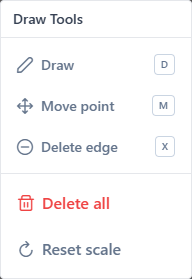
Sub-modes
Рисовать
Клавиша: D
Кликайте, чтобы поставить узел. Каждый следующий клик создаёт новый узел и ребро между ним и предыдущим узлом, образуя цепочку.
- Замкнуть цепочку — кликнуть на стартовый узел (подсвечивается зелёным при приближении курсора).
- Закончить цепочку без замыкания — клик на последний поставленный узел, или правый клик в любом месте canvas.
См.: Рисование рёбер.
Переместить точку
Клавиша: M
Клик и drag любого существующего узла — перемещение. Связанные рёбра следуют за узлом.
- Drag узла на существующее ребро разбивает это ребро в точке drop; перетаскиваемый узел становится точкой разбиения.
- Drag узла на другой узел того же слоя объединяет оба в один (рёбра сливаются, дубли удаляются).
- Drag на узел другого слоя не объединяет — слои остаются независимыми. Для cross-layer общей вершины используйте snap во время Draw edge.
Удалить ребро
Клавиша: X
Кликните по любому ребру — оно удалится. Orphan узлы (без связанных рёбер) удаляются автоматически.
Действия
Delete all edges
Удаляет все рёбра текущего слоя. Появляется диалог подтверждения.
Важно
Действие применяется к слою. Другие слои не затрагиваются.
Reset scale
Сбрасывает масштаб проекта и повторно открывает диалог настройки. Используйте когда:
- эталонная линия была неточной
- исходный план изменился
- была введена неверная реальная длина
Появляется диалог подтверждения перед сбросом.
См.: Настройка масштаба.
Поведение snap
Во время рисования или перемещения:
- Node snap — курсор цепляется к существующим узлам в радиусе
- Edge snap — курсор садится на существующее ребро, готовя split при клике
- Guide snap — вертикальное / горизонтальное выравнивание по осям других видимых узлов
Индикаторы snap:
- Зелёная подсветка на целевом ребре — snap вставит узел в этом месте.
- Crosshair с точкой — snap зацеплен на конкретный узел.
- Вертикальная или горизонтальная пунктирная линия — snap выровнен по оси другого узла.
Типовой workflow
- Откройте панель «Рисование».
- Выберите Рисовать (или нажмите
D). - Кликните, чтобы поставить первый узел.
- Продолжайте кликать, выстраивая контур крыши.
- Замкните полигон кликом на первый узел.
- Переключитесь в Переместить точку для тонкой корректировки.
Связанное
- Рисование рёбер — практический workflow
- Рёбра и фасеты — концепция
- Горячие клавиши