Отчёт
Отчёт — итоговый результат вашего проекта: PDF с информацией о проекте, геометрией крыши, измерениями и итогами.
Перед генерацией
Убедитесь, что:
- Масштаб задан — без него длины и площади недостоверны
- Все фасеты имеют pitch — иначе площади неполные
- Все рёбра классифицированы — иначе итоги по рёбрам в отчёте некорректны
- информацию о проекте заполнена — минимум имя и адрес
Генерация отчёта
- Кликните Сгенерировать отчёт в toolbar.
- Откроется Report Wizard — большая preview-модалка с PDF слева и панелью действий справа.
- При первом открытии для нового проекта кликните Сгенерировать отчёт в правой панели, чтобы начать генерацию. Спиннер показывает текущий этап (saving project → requesting → generating → loading preview).
- Когда PDF готов, он появляется в preview-области слева. Кнопки Download и Отправить справа становятся активными.
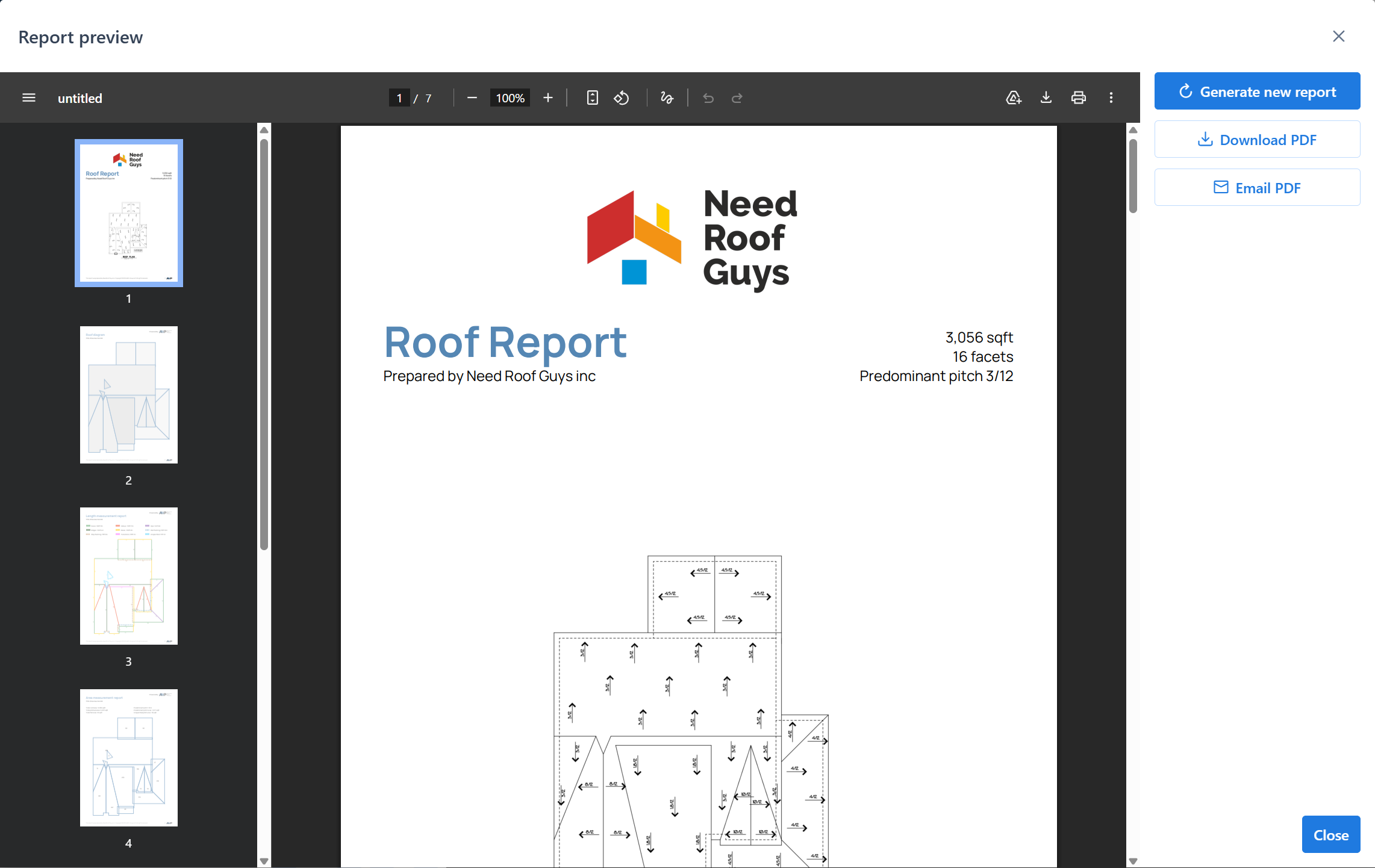
Структура Report Wizard
Report Wizard открывается на 95% окна и содержит:
- Область превью (слева) — скроллируемый iframe со сгенерированным PDF. До первой генерации показывает placeholder.
- Панель действий (справа) — вертикальный список кнопок:
- Сгенерировать новый отчёт — перегенерировать после изменений геометрии или метаданных. Видна только если отчёт уже есть.
- Скачать PDF — сохраняет текущий PDF на компьютер.
- Отправить — открывает отдельную модалку для отправки PDF по email.
- Close — закрывает wizard (внизу панели).
Просмотр отчёта
Когда отчёт сгенерирован:
- PDF превью показано прямо в wizard. Прокручивайте страницы, не выходя из приложения.
- Скачать PDF сохраняет копию на компьютер.
- Отправить отправляет PDF на указанный email (см. ниже).
Отправка отчёта по email
Кликните Отправить в правой панели Report Wizard. Откроется отдельная модалка:
- email получателя
- опциональное сообщение
Кликните Send. Toast-уведомление подтверждает доставку.
Содержимое отчёта
Сгенерированный PDF обычно включает:
- Шапку — имя проекта, адрес, prepared by, дата
- Изображение плана — обрезанный источник
- Обзор геометрии — размеченные рёбра и фасеты с цветовой кодировкой
- Измерения
- площади фасетов (flat и real)
- итоги по длинам рёбер по типам (eaves, ridges, hips, valleys и т.д.)
- Итоговые суммы — общая площадь крыши, общие длины рёбер
Точный layout зависит от версии шаблона отчёта.
Язык отчёта
Отчёт генерируется на языке, заданном в Settings → Report Language. Может отличаться от языка интерфейса.
См.: Настройки.
Перегенерация отчёта
Если поменяли геометрию, pitch или классификацию после генерации:
- откройте Report Wizard и кликните Сгенерировать новый отчёт в правой панели
- старый отчёт заменяется новым
Для скачивания или email доступен только самый последний.
Советы
- Генерируйте отчёт после финализации всей геометрии и классификации. Перегенерация дешёвая, но чистая работа экономит время.
- Превью внутри Wizard до email или download — ловите недостающие данные.
- Проверьте единицы и язык в Settings до генерации, чтобы не перегенерировать ради них.
Типовые проблемы
Генерация отчёта провалилась
- Проверьте что задан масштаб, pitch, классифицированы рёбра. Wizard обычно говорит что отсутствует.
- Повторите — временные сетевые проблемы могут прерывать генерацию.
Скачанный PDF пустой или обрезан
- Перегенерируйте отчёт и скачайте заново. Могла быть прерванная загрузка.
Не могу отправить отчёт по email
- Проверьте адрес получателя.
- Убедитесь, что email включён в вашем аккаунте (если неясно — обратитесь в поддержку).