Работа со слоями
Практическая сторона слоёв — создание, переключение, привязка, организация для многоуровневых крыш. Сначала прочитайте Слои — там концепция.
Создание нового слоя
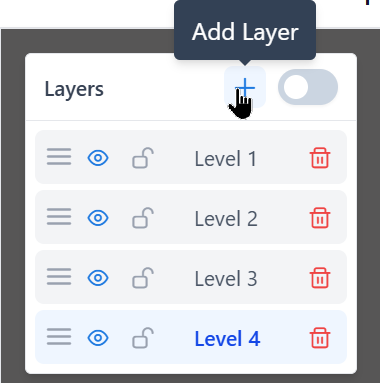
Откройте панель «Слои» (верхний левый угол редактора) и кликните иконку +. Новый слой появится ниже существующих с автоматическим именем (Level 2, Level 3 и т.д.) и станет активным.
INFO
Имена слоёв присваиваются системой в порядке создания: Level 1, Level 2, Level 3 и т.д. Пользовательское переименование в текущей версии не поддерживается.
Переключение активного слоя
Кликните имя любого слоя в панели, чтобы сделать его активным. Имя подсвечивается, все новые рёбра добавляются в этот слой.
Рекомендация
Всегда проверяйте активный слой перед рисованием. Частая ошибка — рисование рёбер dormer на слое основной крыши.
Показать все слои vs один слой
- По умолчанию: виден только активный слой. Другие скрыты или приглушены.
- Переключатель Показать все слои (вверху панели «Слои»): отображает все слои с полной прозрачностью.
Используйте Показать все слои при обзоре многоуровневой крыши целиком. Выключайте на период рисования — так визуально чище.
Привязка второй плоскости к существующей
Когда плоскость верхнего слоя overhangs что-то уже нарисованное на нижнем, обычно их соединяют через общие вершины — это делает plan view чистым и отчёт визуально согласованным.
Типичные сценарии:
- двухэтажный дом с крылечным козырьком — козырёк на
Level 1, передняя часть основной крыши (overhangs козырёк) наLevel 2, обе привязаны к передним углам козырька - гараж с bump-out — нижний bump-out на
Level 1, передняя плоскость основного гаража (overhangs bump-out) наLevel 2 - купол, башня или penthouse сверху основной крыши — основная крыша на
Level 1, верхняя структура наLevel 2
Общие вершины между слоями не обязательны для корректности отчёта — каждый слой измеряется независимо. Но визуальное выравнивание делает результат чище.
Общие шаги (снизу вверх)
- На
Level 1завершите все плоскости, которые ничего не overhang — классифицируйте рёбра, задайте pitch. - Создайте
Level 2— он станет активным автоматически, а геометрияLevel 1скроется на canvas. - Кликните Показать все слои в панели «Слои», чтобы
Level 1стал виден (приглушённо) пока вы работаете наLevel 2. - Начните рисовать overhang-плоскость. В каждом углу, который должен совпасть с вершиной
Level 1, наведите курсор — подсветка зелёная (cross-layer snap). - Клик — на
Level 2создаётся узел-дубликат в тех же координатах. - Продолжайте, пока контур не замкнётся. На
Level 2появится новый фасет. - Классифицируйте рёбра новой плоскости и задайте pitch.
TIP
Без Показать все слои нижняя геометрия невидима, пока вы на Level 2. Snap технически работает (можно попасть в узел Level 1 вслепую, если знаешь где он), но гораздо проще включить Показать все слои и прицеливаться по видимым углам.
Когда контур замыкается, на Level 2 появляется новый фасет — независимый от Level 1, но с общими вершинами.
Блокировка готовых секций
Когда слой готов и классифицирован, заблокируйте его. Иконки lock/trash появляются при наведении на имя слоя.
Заблокированный слой:
- нельзя добавлять, двигать, удалять рёбра
- всё ещё работает для snap с других слоёв
- показывает маленькую иконку замка рядом с именем
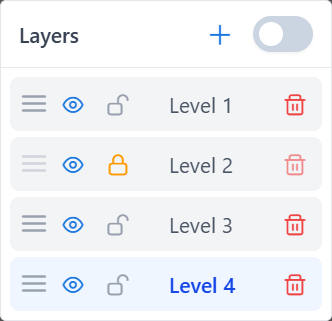
Разблокировать можно в любой момент, повторно нажав на иконку замка.
Скрытие и показ слоёв
Иконка глаза переключает видимость. Скрытые слои:
- не рисуются на canvas
- всё ещё часть проекта и отчёта
- могут взаимодействовать со snap при включённом Показать все слои
Используйте скрытие для временной очистки вида — например, скрыть основную крышу при работе с dormer.
Удаление слоя
Кликните иконку корзины рядом с именем слоя. Появится диалог подтверждения — удаление нельзя отменить.
Важно
Удаление слоя удаляет все его узлы, рёбра и фасеты. Если не уверены — скройте или заблокируйте.
Последний оставшийся слой нельзя удалить — всегда должен быть как минимум один.
Изменение порядка
Перетащите слой в панели, чтобы изменить порядок. Порядок влияет на отображение, но не меняет данные.
Типовые workflow
Одноуровневый дом
- Используйте
Level 1— единственный слой, который есть в новом проекте. - Обведите крышу полностью.
- Классифицируйте рёбра, задайте pitch.
- Сгенерируйте отчёт. Дополнительные слои не нужны.
Гараж с bump-out
Bump-out — нижняя, меньшая структура; его крыша скрыта под свесом основного гаража.
- На
Level 1— сначала обведите bump-out (это нижняя плоскость). - Классифицируйте рёбра bump-out, задайте pitch.
- Создайте
Level 2, включите Показать все слои. - Обведите основную крышу гаража на
Level 2. Передняя плоскость основной крыши overhangs bump-out. Привяжите её соответствующие углы к вершинам bump-out наLevel 1— cross-layer snap создаст дубликаты наLevel 2. - Классифицируйте рёбра основной крыши, задайте pitch.
- Просмотрите с Показать все слои — обе структуры должны визуально совпадать в plan view.
Двухэтажный дом с передним козырьком
У основной крыши второго этажа передняя часть overhangs козырёк первого этажа.
- На
Level 1— обведите козырёк (первый этаж) и заднюю часть основной крыши (она не overhangs козырёк). Обе секции умещаются на одном слое, т.к. не перекрываются. - Классифицируйте рёбра и задайте pitch для обеих секций.
- Создайте
Level 2, включите Показать все слои. - Обведите переднюю часть основной крыши на
Level 2. Привяжите её ребро, где она overhangs козырёк, к верхним вершинам козырька наLevel 1. - Классифицируйте рёбра и задайте pitch для передней плоскости.
Купол, башня или penthouse сверху
- На
Level 1— основная крыша полностью, классифицирована, с pitch. - Создайте
Level 2, включите Показать все слои. - Обведите верхнюю структуру. Привяжите её базовые углы к вершинам основной крыши на
Level 1, если они делят точки. - Классифицируйте рёбра и задайте pitch для верхней секции.
Советы
- Создавайте слои по мере необходимости, не заранее.
- Помните какой
Level Nэто какая часть крыши — имена последовательны, не описательны. - Блокируйте слой как только он готов, чтобы избежать случайных правок.
- Используйте Показать все слои перед генерацией отчёта, чтобы проверить общую крышу.
Типовые проблемы
Новые рёбра идут не в тот слой
Активный слой не тот, что вы думаете. Кликните нужный слой в панели перед рисованием.
Snap к другому слою не работает
- Целевой слой может быть скрыт. Включите его или активируйте Показать все слои.
- Радиус snap может не доставать до целевого узла. Приблизьтесь.
Dormer и основная крыша слились в один фасет
Оба контура на одном слое. Разделите: перенесите рёбра одной структуры на другой слой, или перерисуйте на правильном.
Что читать дальше
- Слои — справка по концепции
- Рисование рёбер
- Рёбра и фасеты