Настройка масштаба
Эта страница описывает, как в Roof Layout Studio задаётся масштаб после подготовки исходного файла.
Зачем нужен масштаб
Масштаб связывает видимое расстояние на исходном изображении с реальным расстоянием на плане крыши.
Без корректного масштаба:
- измерения нельзя считать надёжными
- вычисленные значения нельзя считать надёжными
- итоговый отчёт может не соответствовать реальным размерам проекта
Когда появляется настройка масштаба
После загрузки исходного файла и подтверждения рабочей области приложение открывает Set Image Scale.
Это нормальный следующий шаг перед началом детальной разметки.
Шаг 1. Окно Set Image Scale
После подтверждения исходного файла и рабочей области окно Set Image Scale открывается автоматически.
Первое модальное окно объясняет, что масштаб задаётся через линию известной реальной длины.
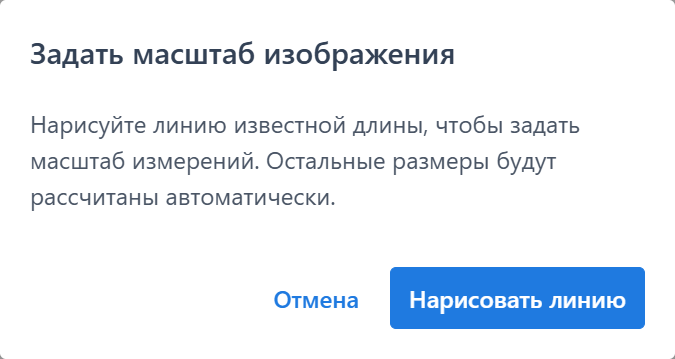
Выбирайте опорное расстояние, для которого у вас есть проверенный реальный размер.
Рекомендация
Для опорной линии лучше выбирать расстояние, которое:
- легко распознаётся на исходнике
- является прямым
- достаточно длинное, чтобы уменьшить погрешность
Шаг 2. Отрисовка опорной линии
После нажатия кнопки Нарисовать линию интерфейс переходит в режим отрисовки опорной линии на исходном изображении. Линия проводится между двумя точками, расстояние между которыми известно.
Важно
Старайтесь ставить точки аккуратно, потому что этот шаг напрямую влияет на точность последующих измерений.
Шаг 3. Ввод реальной длины
После завершения линии открывается второе окно Set Image Scale, где нужно ввести реальную длину этой линии.
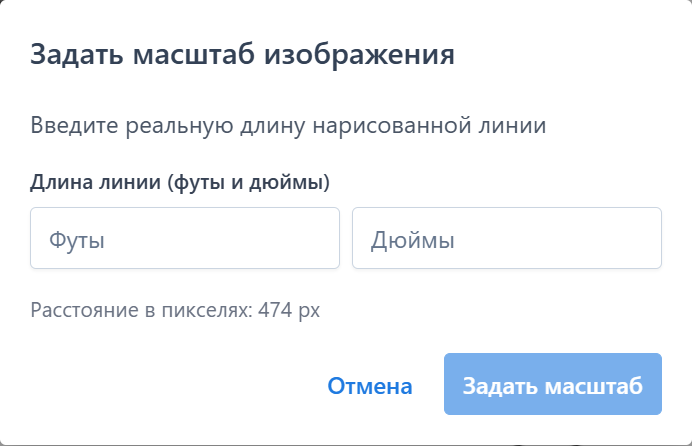
Набор полей зависит от текущей системы единиц:
- имперская: футы и дюймы
- метрическая: метры и сантиметры
После подтверждения значение масштаба сохраняется в проекте.
Что происходит после задания масштаба
После назначения масштаба:
- измерения начинают использовать заданный масштаб
- проект становится готовым к точной геометрической работе
- можно продолжать разметку рёбер и фасетов
Что произойдёт, если нажать Cancel
Если отменить настройку масштаба, проект всё равно может остаться открытым, но масштаб останется не задан.
В этом случае в верхнем левом углу редактора появляется warning о том, что масштаб отсутствует.
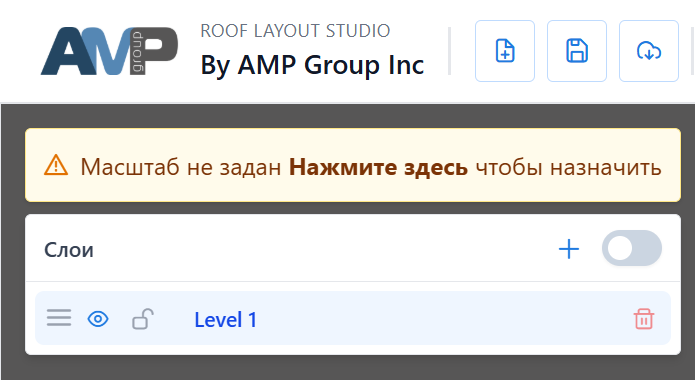
Позже вернуться к настройке масштаба можно двумя способами:
- нажать на warning об отсутствии масштаба
- сбросить и открыть настройку заново через
Draw Tools
Как позже сбросить масштаб
Если масштаб нужно изменить, откройте Draw Tools и используйте Reset scale.
Приложение запросит подтверждение, затем очистит текущий масштаб и снова откроет сценарий настройки.
Это полезно, если:
- первая опорная линия была неточной
- была введена неверная реальная длина
- изменился исходник проекта и старый масштаб больше не подходит
Рекомендации
- Используйте опорную линию с известным и проверенным реальным размером.
- Лучше брать более длинное расстояние, чем слишком короткое.
- Ставьте обе точки по хорошо видимым ориентирам на исходнике.
- Проверяйте масштаб до того, как потратите много времени на разметку.
Частые проблемы
Warning говорит, что масштаб не задан
Масштаб ещё не был назначен или был сброшен. Откройте настройку заново и завершите сценарий с опорной линией.
Измерения выглядят неправильно
Сбросьте масштаб и задайте его заново, используя более удачную опорную линию или проверенный реальный размер.
Я пропустил масштаб и уже начал рисовать
К настройке можно вернуться позже, но лучше назначить масштаб до того, как опираться на измерения и отчёты.
Связанная страница
См. также: Создание проекта