Обзор редактора
На этой странице описаны основные части редактора Roof Layout Studio: верхний toolbar, canvas и боковые панели. Прочитайте её после создания первого проекта — это карта, которая пригодится до детальной работы с инструментами.
Редактор в целом
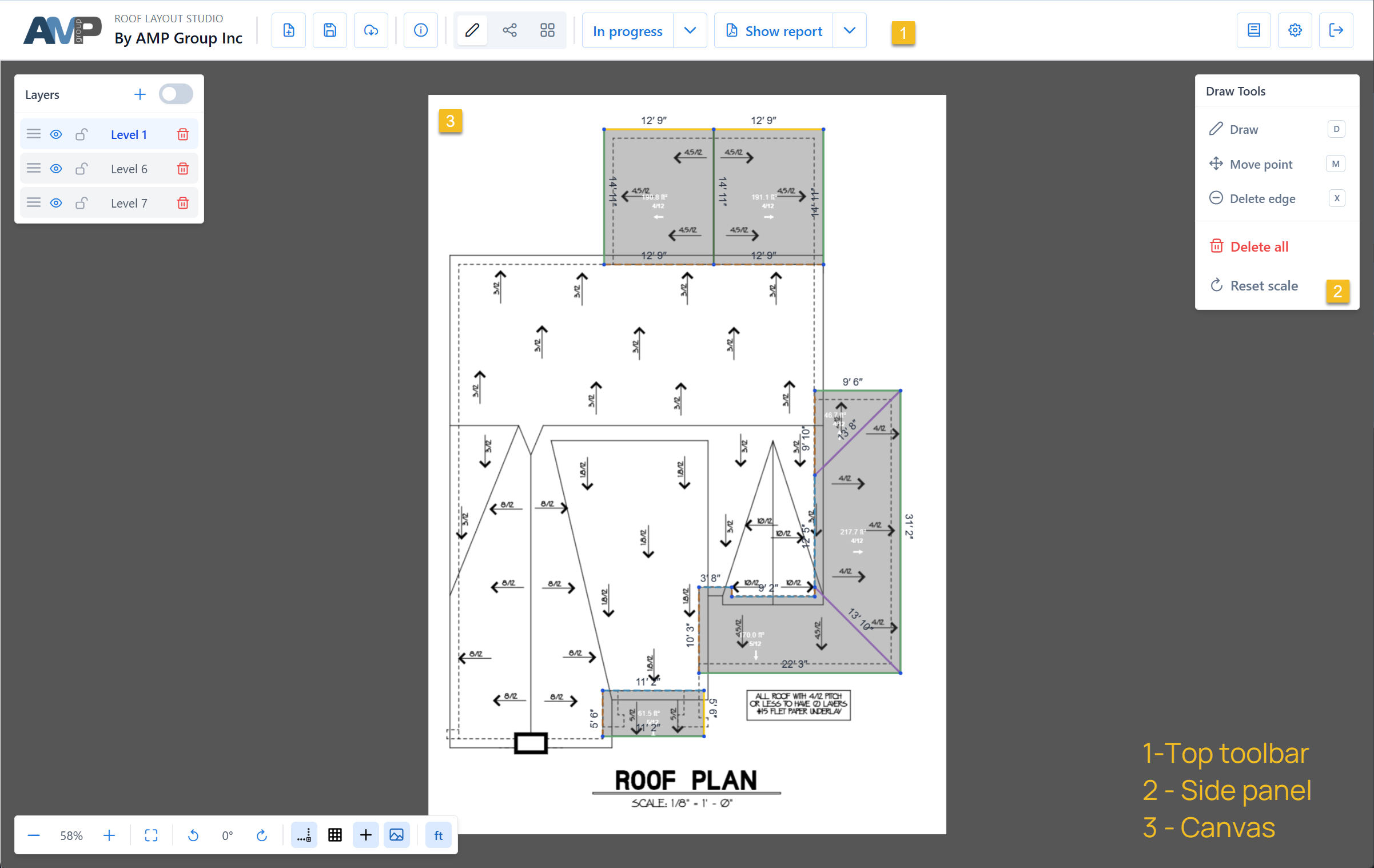
Редактор состоит из трёх зон:
- верхний toolbar — действия над проектом, отчётом, статусом и аккаунтом
- canvas — основная рабочая область, где виден план и ведётся разметка
- боковые панели — инструменты для режимов Draw, Edges и Facets
Верхний toolbar
Верхняя панель группирует действия уровня проекта.

Слева направо обычно расположены:
- Новый проект, Сохранить, Открыть — действия с жизненным циклом проекта
- Информация о проекте — имя, адрес, кто подготовил, статус
- Статус — отметить проект как
In progressилиCompleted - Report — сгенерировать, просмотреть, скачать PDF
- Documentation и Settings — эта документация, язык, единицы измерения
- Выход — выход из аккаунта
Рекомендация
Сохраняйте проект вручную во время разметки. Автосохранение работает в фоне, но явный Save после крупных изменений — хорошая привычка.
Canvas
Canvas — центральная рабочая область. Показывает изображение плана, размеченную геометрию и вспомогательные направляющие.
Объекты, с которыми вы работаете:
- узлы (nodes) — точки, где сходятся рёбра
- рёбра (edges) — линии между узлами
- фасеты (facets) — замкнутые полигоны, образующие плоскости крыши (определяются автоматически по замкнутым контурам рёбер)
- индикатор масштаба — небольшая панель снизу справа с текущим zoom и параметрами масштаба
Навигация
- Pan: левый клик + drag по пустой области canvas. В режиме
Переместить точку— средняя кнопка мыши (либо левый drag по пустой области). - Zoom: колёсико мыши (pinch на трекпаде).
- Поворот плана: элементы поворота в нижней правой view toolbar, если источник ориентирован неправильно.
Боковые панели
Справа в редакторе отображается одна из трёх панелей, в зависимости от выбранного режима.
Панель «Рисование»
Точка входа для создания и редактирования узлов и рёбер. Sub-modes:
- Рисовать — клики размещают узлы и соединяют их рёбрами
- Переместить точку — перетащить существующий узел
- Удалить ребро — клик по ребру удаляет его
См.: Рисование рёбер
Панель «Ребра»
Классификация рёбер по типам — eave, ridge, hip, valley и т.д. У каждого типа свой цвет, и от типа зависят расчёт наклонов и измерения в отчёте.
См.: Типы рёбер и Классификация рёбер
Панель «Фасеты»
Назначение pitch для плоскостей крыши и корректировка направления уклона. Фасеты определяются автоматически по замкнутым контурам рёбер.
См.: Рёбра и фасеты и Назначение pitch
Переключение между режимами
Режимы можно переключать в любой момент:
- клик по иконкам режимов справа (над правой панелью)
- либо клавиши:
D— режим Рисовать (открывает панель «Рисование»), буквы типа рёбер (E,V,H,Rи т.д.) — открывают панель «Ребра» с выбранным типом. У панели «Фасеты» нет горячей клавиши — только клик. Полный список см. в Горячие клавиши.
Переключение режима не ломает работу — размеченная геометрия остаётся на canvas.
Слои
Слои — вертикальный порядок крыши снизу вверх. Level 1 — самый нижний, Level 2 — над ним и так далее. Плоскости, которые overhang другие плоскости, должны быть на более высоком уровне; плоскости, не перекрывающие друг друга, могут быть на одном. Список слоёв — в верхнем левом углу редактора.
См.: Слои — когда и как их использовать.