Слои
Roof Layout Studio использует слои для разделения независимых секций крыши, чтобы отчёт корректно измерял каждую из них. Два случая, когда обычно нужен новый слой:
- секции на разной высоте (многоуровневые здания, надстройки над основной крышей)
- секции, которые overhang друг над другом в plan view (крылечные свесы, bump-out с крышей под основной линией, нижние секции под свесом верхнего этажа)
В обоих случаях отдельный слой гарантирует, что плоскости не мешают друг другу при детекции фасетов и что каждая секция сохраняет свои рёбра, площади и итоги в отчёте.
Что такое слой
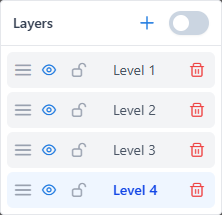
Слой — независимая группа узлов, рёбер и фасетов. Каждый слой:
- можно показать или скрыть
- можно заблокировать от случайных правок
- детектируется отдельно — замкнутые контуры образуют фасет только если все рёбра на одном слое
- имеет последовательное имя —
Level 1,Level 2,Level 3и т.д. (присваивается автоматически, снизу вверх)
Как работать со слоями
Работайте снизу вверх:
- Начните с
Level 1. Рисуйте все плоскости, которые не overhang друг друга. - Когда столкнётесь с плоскостью, которая overhangs что-то уже нарисованное, создайте
Level 2и рисуйте на нём. - Если что-то overhangs объекты на
Level 2, создайтеLevel 3— и так далее.
На одном слое можно размещать несколько плоскостей, если ни одна из них не overhangs другую на этом же слое. «Одна плоскость — один слой» — не обязательное правило.
Независимые структуры
Если структура физически отдельная (её крыша не делит геометрию с другой и не overhangs ничего) — неважно, на каком слое её рисовать. Держите где удобно, обычно на Level 1.
Разделение на слои для независимых структур — вопрос организации, а не требование.
Пример: двухэтажный дом с передним крылечным козырьком
Двухэтажный дом. Основная крыша на втором этаже. На первом этаже — козырёк (porch/kazyrek). Передний край основной крыши имеет свес (eave), который свисает над козырьком.
Level 1 — всё, что ничего не overhangs:
- козырёк первого этажа
- задняя часть основной крыши (она не overhangs козырёк, поэтому живёт на Level 1 вместе с козырьком)
Level 2 — только плоскость со свесом:
- передняя часть основной крыши (свисает над козырьком на Level 1)
Замечание: основная крыша разделена между двумя слоями — передняя на Level 2, задняя на Level 1. Разделение сделано не по типу структуры, а по наличию overhang. Задняя часть и козырёк живут на Level 1, потому что не перекрывают друг друга.
Рекомендация
Когда решаете, нужен ли новый слой для плоскости, спросите: эта плоскость overhangs что-то из уже нарисованного?
- Да → новый слой, на уровень выше.
- Нет → добавьте её на текущий слой (или любой существующий, который она не overhangs).
Действия со слоями
Из панель «Слои» можно:
- Добавить — добавить новый слой (следующее имя
Level Nприсваивается автоматически) - Show / hide — иконкой глаза
- Lock / unlock — иконкой замка
- Удалить — иконкой корзины (с подтверждением)
- Reorder — перетаскиванием
INFO
Имена слоёв фиксированы и назначаются системой по порядку создания. Переименование пользователем в текущей версии не поддерживается.
Показать все слои
Переключатель Показать все слои отображает все слои одновременно на canvas, независимо от индивидуальных настроек видимости. Удобно для общего обзора многоуровневой крыши.
Lock на слой
Блокировка слоя делает все его узлы, рёбра и фасеты read-only до снятия блокировки. Ничего не удаляется — просто нельзя случайно отредактировать.
Используйте блокировку, когда секция готова и вы работаете над другой.
Delete слоя
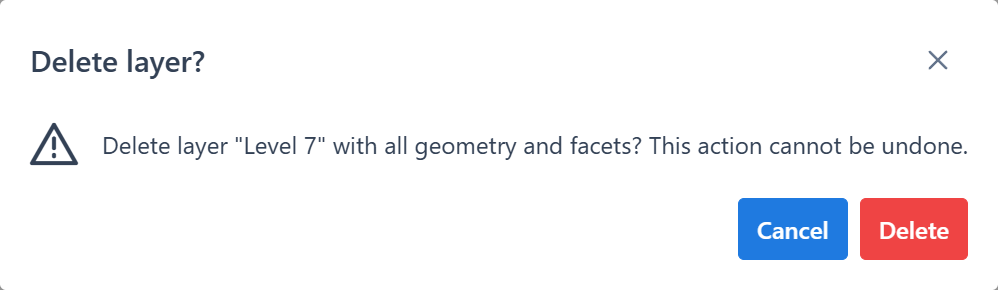
Удаление слоя удаляет всю его геометрию — узлы, рёбра, фасеты. Появляется диалог подтверждения.
Важно
Удаление слоя нельзя отменить. Если не уверены — скройте или заблокируйте слой.
Рисование между слоями
Каждое новое ребро принадлежит активному слою — тому, что выделен в панели «Слои». Переключайте слои кликом по имени.
Привязка к узлу другого слоя (опционально)
Соединение слоёв через общие вершины не требуется для корректности отчёта. Каждый слой измеряется независимо, с общими точками или без них.
Тем не менее, соединение настоятельно рекомендуется для эстетики и чистоты отчёта:
- геометрия в отчёте выровнена в plan view — нет видимых разрывов на стыках
- общие вершины служат якорями, не позволяя появляться мелким смещениям
- размеченная крыша выглядит как реальная, а не как набор разрозненных частей
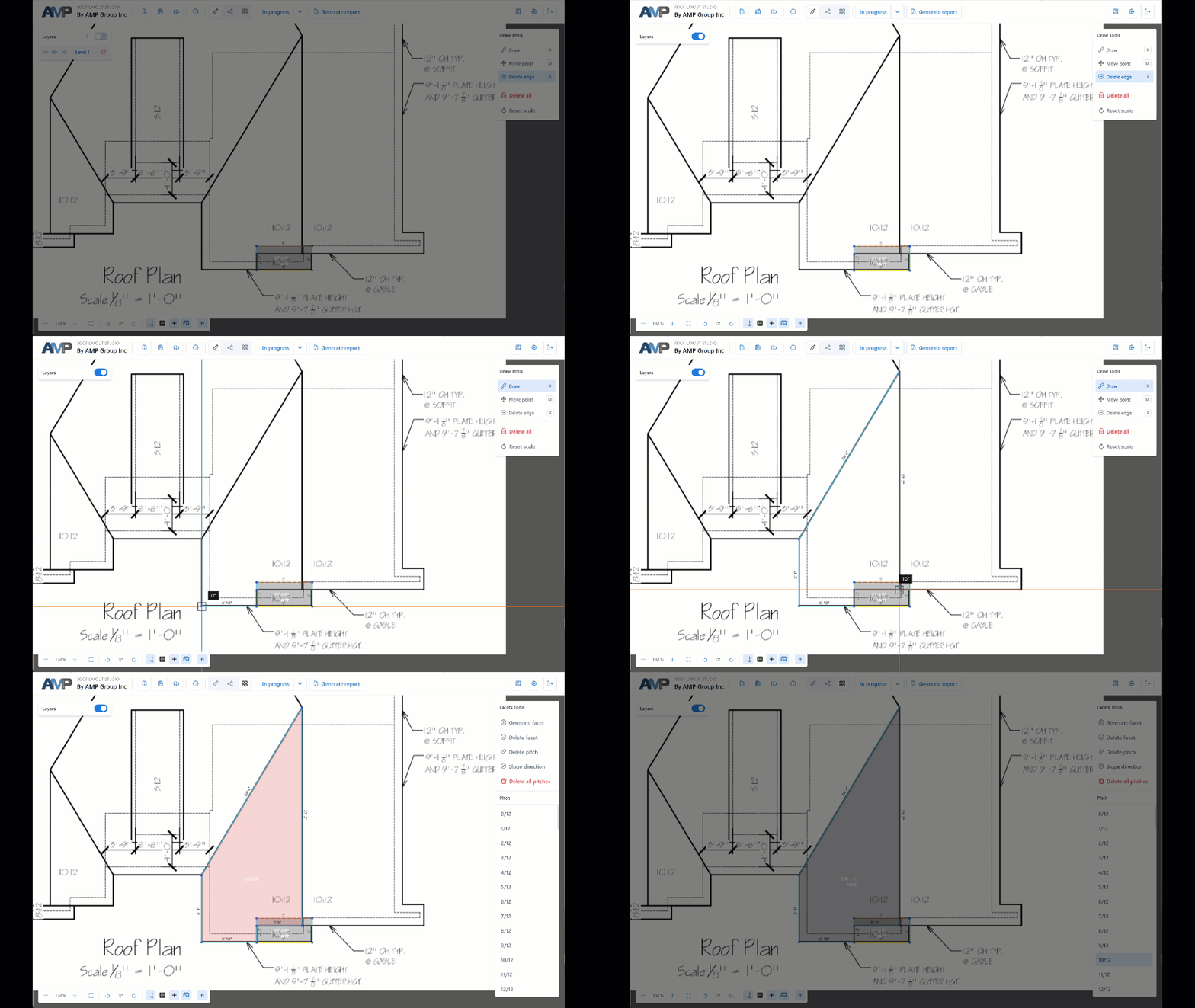
Чтобы соединить два слоя:
- Завершите геометрию первого слоя (например, основной гараж на
Level 1). - Создайте новый слой (
Level 2) и переключитесь на него. - Включите Показать все слои — геометрия
Level 1станет видна (приглушённо), пока вы работаете наLevel 2. - Начните рисование. В каждом углу, где новая точка должна совпасть с существующей вершиной
Level 1, наведите курсор на эту вершину — она подсветится зелёным. - Кликните. На
Level 2создастся узел-дубликат в тех же координатах. Слои теперь якорены в этой точке.
Показать все слои критичен
Без Показать все слои геометрия другого слоя невидима на canvas. Snap технически работает, но вы не видите, куда прицеливаетесь.
См.: Работа со слоями — полный workflow.
Детекция фасетов и слои
Фасеты детектируются по каждому слою отдельно, независимо. Два слоя, геометрически перекрывающих друг друга, дают отдельные фасеты.
Именно ради этого существуют слои — без детекции по слоям плоскость под свесом сливалась бы с верхней, и отчёт считал бы их одним фасетом, теряя размеры для перекрытой части.
Типовые ошибки
Ожидаемый фасет не появился
Проверьте слой каждого ребра полигона. Если одно из рёбер на другом слое, контур не замкнут ни на одном слое и фасет не детектируется.
Две соседние секции не сливаются в один фасет
Они, возможно, на разных слоях. Перенесите все нужные рёбра на один слой, или перерисуйте их на одном слое.
Я удалил не тот слой
Удаление слоя нельзя отменить. Если проект был сохранён до удаления — откройте сохранённую версию и восстановите. Сохраняйте часто.
Что читать дальше
- Рёбра и фасеты
- Работа со слоями — практический workflow
- Рисование рёбер