Рисование рёбер
Этот раздел описывает, как обвести план крыши, рисуя рёбра в панели Draw. Прочитайте сначала Рёбра и фасеты, если ещё не читали.
Перед началом
Проверьте, что:
- в проект загружено исходное изображение
- задан масштаб (см. Настройка масштаба)
- в панели «Слои» активен нужный слой (обычно
Level 1для основной структуры)
Переход в панель «Рисование»
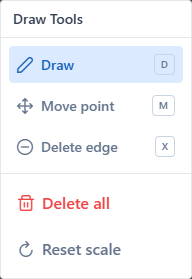
Откройте панель «Рисование» (клик по иконке карандаша справа). В панели выберите Рисовать — клавиша D активирует этот режим сразу.
Первая точка
Переведите курсор над canvas. Появится crosshair. Один клик — и поставлена первая точка.
Первый клик начинает цепочку — связанную последовательность рёбер. Каждый следующий клик добавляет одно новое ребро, продолжающееся от предыдущей точки.
Продолжение цепочки
Каждый следующий клик:
- создаёт узел в указанной позиции
- рисует ребро между предыдущим узлом и новым
- продолжает цепочку от новой точки
Замыкание полигона
Чтобы замкнуть фигуру, верните курсор на первый узел цепочки. Snap подсветит его. Клик — и полигон замыкается.
Рекомендация
Следите за зелёной snap-подсветкой на целевом узле перед кликом. Если snap не сработал, вы создадите новый узел рядом вместо замыкания.
Важно для первого раза
Замкнутый контур не превратится в фасет, пока вы не откроете панель «Фасеты» хотя бы раз для этого слоя. После первого открытия авто-детекция работает дальше, и каждый следующий замкнутый контур сразу превращается в фасет. См. Рёбра и фасеты.
Поведение snap
Во время рисования курсор привязывается к удобным точкам:
- К узлу цепочки — замыкает полигон на стартовой точке
- К любому узлу (любой слой) — создаёт общую вершину или cross-layer привязку
- К существующему ребру — вставляет новый узел на ребре (разбивает его на два)
- К вертикальным/горизонтальным направляющим — выравнивает по X или Y существующих узлов
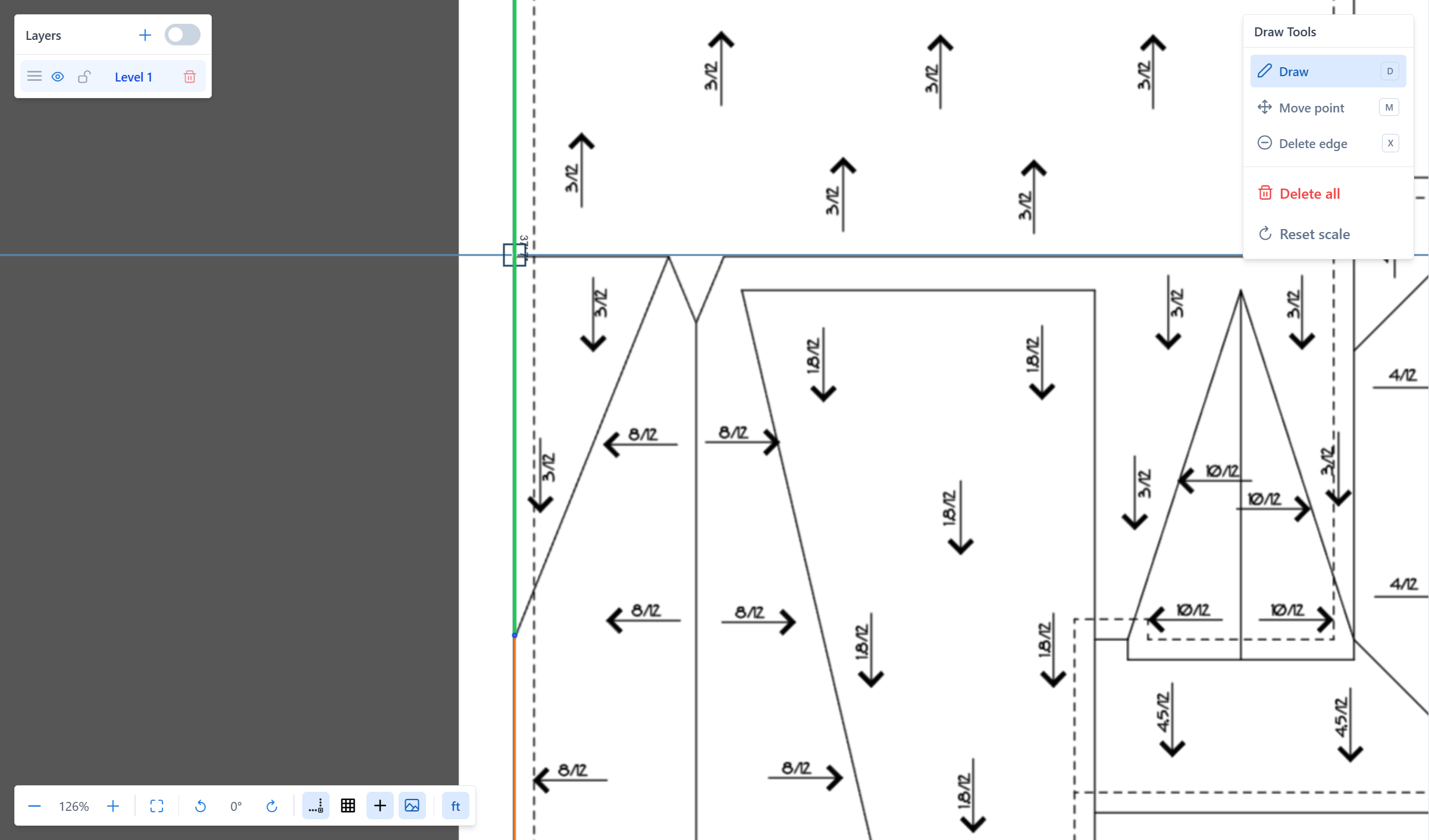
Если курсор близко к существующему ребру или к оси узла, целевая линия подсвечивается зелёным.
Завершить цепочку без замыкания
Не обязательно замыкать каждую цепочку. Чтобы закончить незамкнутую цепочку, кликните ещё раз на последний поставленный узел — цепочка закроется. Следующий клик по пустому месту начнёт новую цепочку.
Можно также правым кликом в любой точке canvas отменить текущую цепочку.
Move point
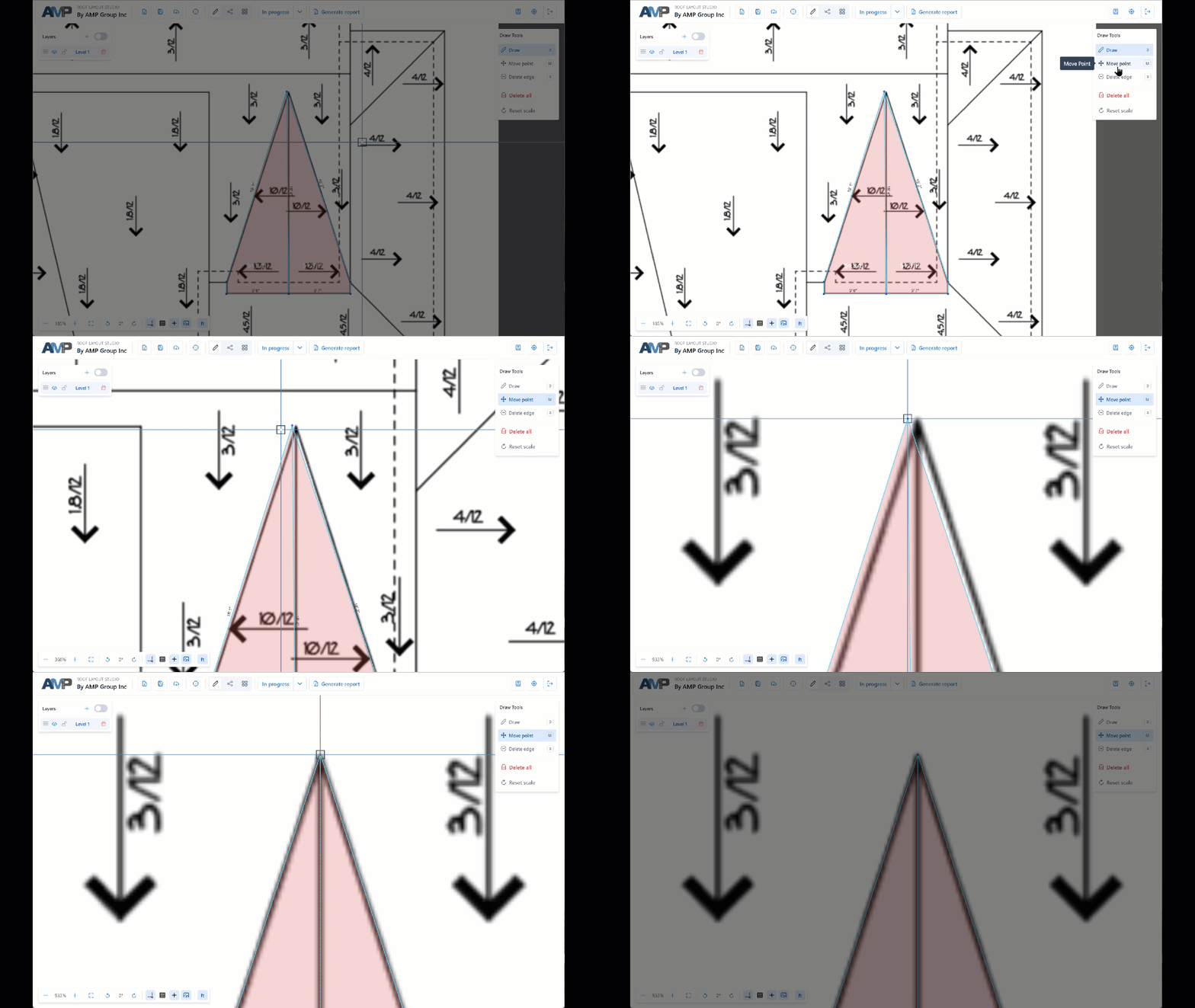
Если узел немного сместился, переключитесь в Переместить точку (M) и перетащите узел на нужное место. Все связанные рёбра последуют за ним.
Что происходит при drop узла
- В пустое место — узел перемещается, рёбра следуют за ним.
- На существующее ребро — ребро разбивается в точке drop. Перетаскиваемый узел становится точкой разбиения. Удобно для «посадки» узла на близкое ребро.
- На другой узел того же слоя — узлы сливаются в один. Рёбра переадресуются на оставшийся узел; дубликаты и петли удаляются автоматически. Удобно для чистки случайных дублей.
- На узел другого слоя — узел просто перемещается в эту позицию (те же координаты), но узлы остаются раздельными — так сохраняется независимость слоёв. Для создания общей вершины между слоями используйте snap при
Рисовать.
Удаление ребра
Переключитесь в Удалить ребро (X) и кликните по любому ребру. Если один из конечных узлов удалённого ребра не используется другими рёбрами (становится orphan), он удаляется вместе с ребром автоматически.
Важно
Удаление ребра может убрать фасет, если оно было частью замкнутого контура. Если фасет неожиданно пропал — добавьте недостающее ребро обратно.
Удалить все рёбра слоя
Действие Удалить все ребра в панели «Рисование» удаляет все рёбра текущего слоя. Появляется диалог подтверждения.
Используйте, чтобы начать разметку слоя заново без создания нового проекта.
Советы для быстрой и точной разметки
- Приближайтесь перед размещением точек в детализированных местах.
- Pan левым кликом по пустой области canvas — для перемещения вида без смены инструмента.
- Используйте направляющие чтобы рёбра шли строго по осям.
- Сначала обведите внешний контур, затем добавляйте внутренние ridges и valleys.
- Классифицируйте рёбра по ходу только если вы опытный пользователь — иначе сначала геометрия, потом классификация.
Типовые проблемы
Курсор не цепляется к существующей вершине
Вершина за пределами радиуса snap. Приблизьте так, чтобы целевой узел был в видимой области.
Ожидаемый фасет не появляется
- Откройте панель «Фасеты» один раз — детекция фасетов выключена до этого.
- Проверьте каждое ребро контура. Частая причина — мелкий разрыв между двумя рёбрами, которые кажутся соединёнными.
- Убедитесь, что все граничные рёбра на одном слое.
Cross-layer snap не создал нужный дубликат
Цель snap должна быть реальным узлом (не пересечением направляющих). Подведите курсор ближе к целевому узлу, пока не появится зелёная подсветка.
Что читать дальше
- Классификация рёбер — присвоить типы нарисованным рёбрам
- Назначение pitch — задать наклон фасетам
- Работа со слоями — многоуровневые крыши