Toolbar — справка
Эта страница документирует каждое действие в верхнем toolbar Roof Layout Studio, слева направо.

Действия с проектом
Новый проект
Иконка: file-plus.
Создаёт новый проект. Если другой проект уже открыт, появляется диалог подтверждения — сбросить текущую рабочую область.
- Сохранённая работа: автосохранение до сброса — текущий проект остаётся на сервере.
- Несохранённая работа: теряется, если подтвердить без явного сохранения.
Сохранить
Иконка: save.
Сохраняет текущий проект на сервер. Обновляет timestamp в списке Открыть проект.
INFO
Редактор также сохраняет в фоне на регулярных интервалах. Ручной save полезен как явный checkpoint.
Открыть проект
Иконка: folder-open.
Открывает диалог со всеми сохранёнными проектами. Каждая строка показывает:
- имя проекта
- адрес (если задан в информацию о проекте)
- дату последнего изменения
- статус (new / in progress / completed)
Клик по строке — открывает проект. Текущая рабочая область заменяется — подтвердите сброс, если запрошено.
Метаданные проекта
информацию о проекте
Иконка: info-circle.
Открывает модалку Информация о проекте, где задаются:
- имя проекта (Job name)
- адрес (Project address)
- кто подготовил (Prepared by)
- для кого (Prepared for)
информацию о проекте отображается в сгенерированном отчёте.
См.: Информация о проекте.
Статус
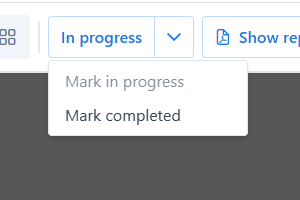
Индикатор и dropdown статуса
Показывает текущий статус проекта и позволяет его менять:
- New — состояние по умолчанию после создания
- In progress — активная работа
- Completed — готов к отдаче
Клик по бейджу статуса открывает dropdown. Выберите новый статус — индикатор обновится, timestamp запишется.
Отчёт
Generate report
Иконка: file-export.
Запускает Report Wizard. Приложение проверяет проект (задан ли масштаб, pitch, классифицированы ли рёбра) и генерирует PDF.
См.: Отчёт.
Show report
Появляется только когда отчёт уже сгенерирован. Открывает последний PDF.
Download PDF
Скачивает последний PDF отчёт на компьютер.
Email PDF
Открывает форму отправки отчёта на указанный email.
Панели
Иконки в правой верхней области переключают режимы редактора:
- Draw (иконка карандаша) — создание и редактирование рёбер (Draw Panel)
- Edges (иконка линий) — классификация типов рёбер (Edges Panel)
- Facets (иконка полигона) — назначение pitch и направления уклона (Facets Panel)
Клик по иконке режима открывает соответствующую панель справа.
Settings и аккаунт
Documentation
Иконка: help/question.
Открывает эту документацию в новой вкладке.
Settings
Иконка: gear.
Открывает модалку Настройки, где задаются:
- язык интерфейса
- язык отчёта
- единицы измерения (Imperial / Metric)
См.: Настройки.
Logout
Иконка: sign-out.
Выход из аккаунта. Несохранённые изменения сохраняются автоматически перед выходом.