Создание проекта
Эта страница описывает, как начать новый проект в Roof Layout Studio из PDF-плана или изображения, выделить рабочую область и перейти к настройке масштаба.
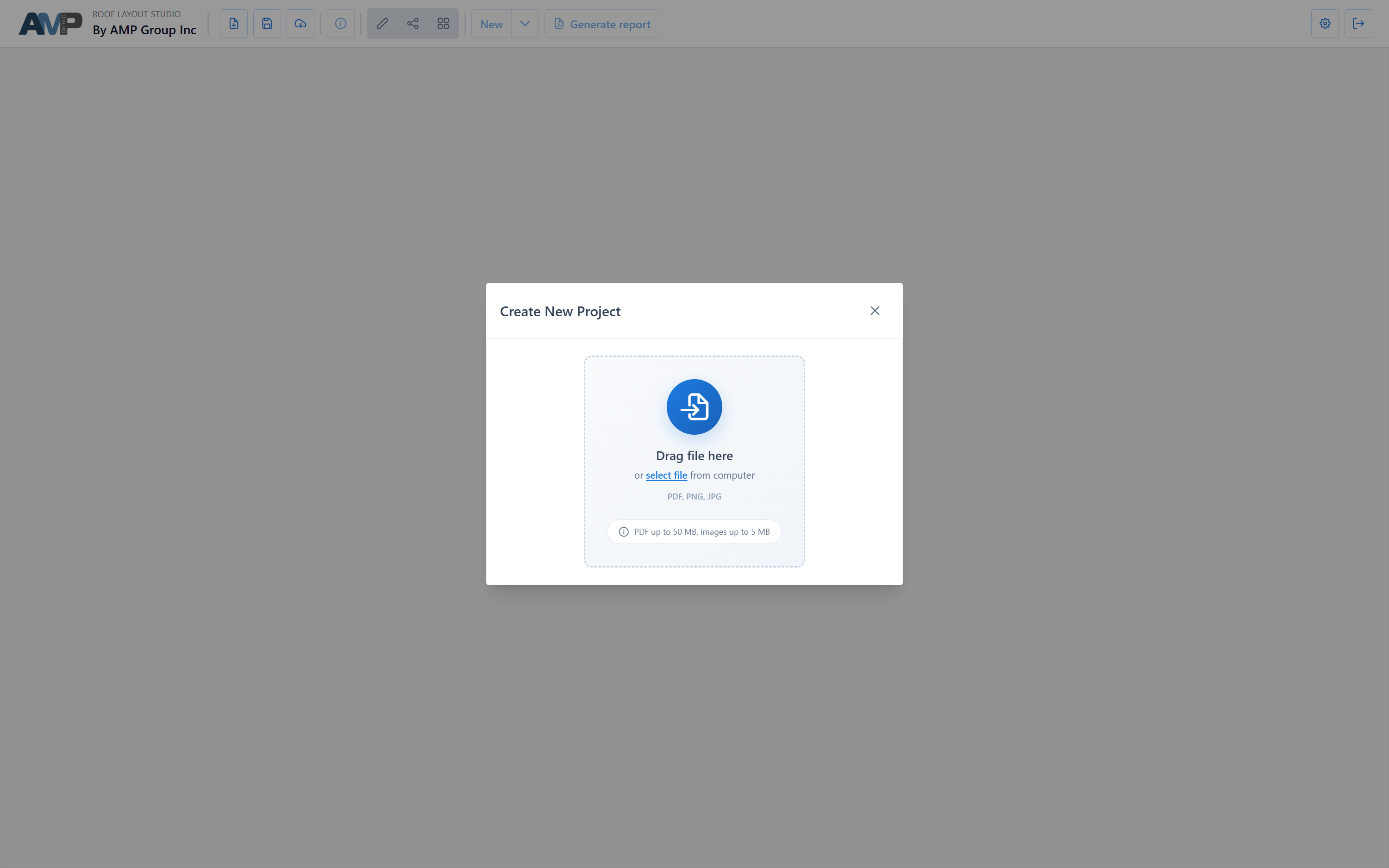
Откройте создание проекта
Используйте действие создания нового проекта в верхнем toolbar.
Если в редакторе уже открыт другой проект, подтвердите сброс текущей рабочей области перед продолжением.
Выберите исходный файл
Проект можно создать из:
- PDF-плана
- изображения PNG или JPG
Используйте максимально чистый исходник. Чем проще читается форма крыши, тем легче потом разметить рёбра и фасеты.
Выделите рабочую область
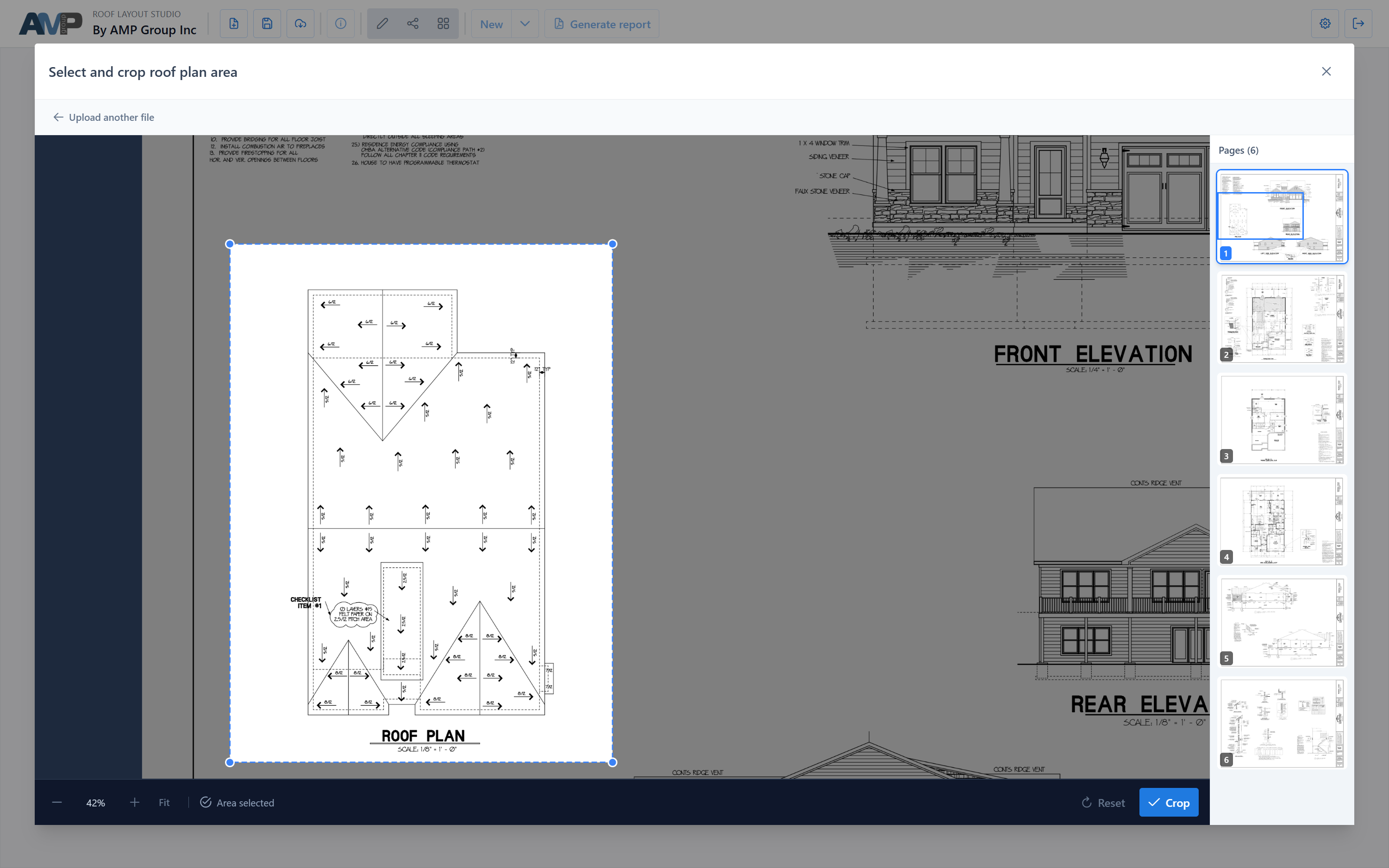
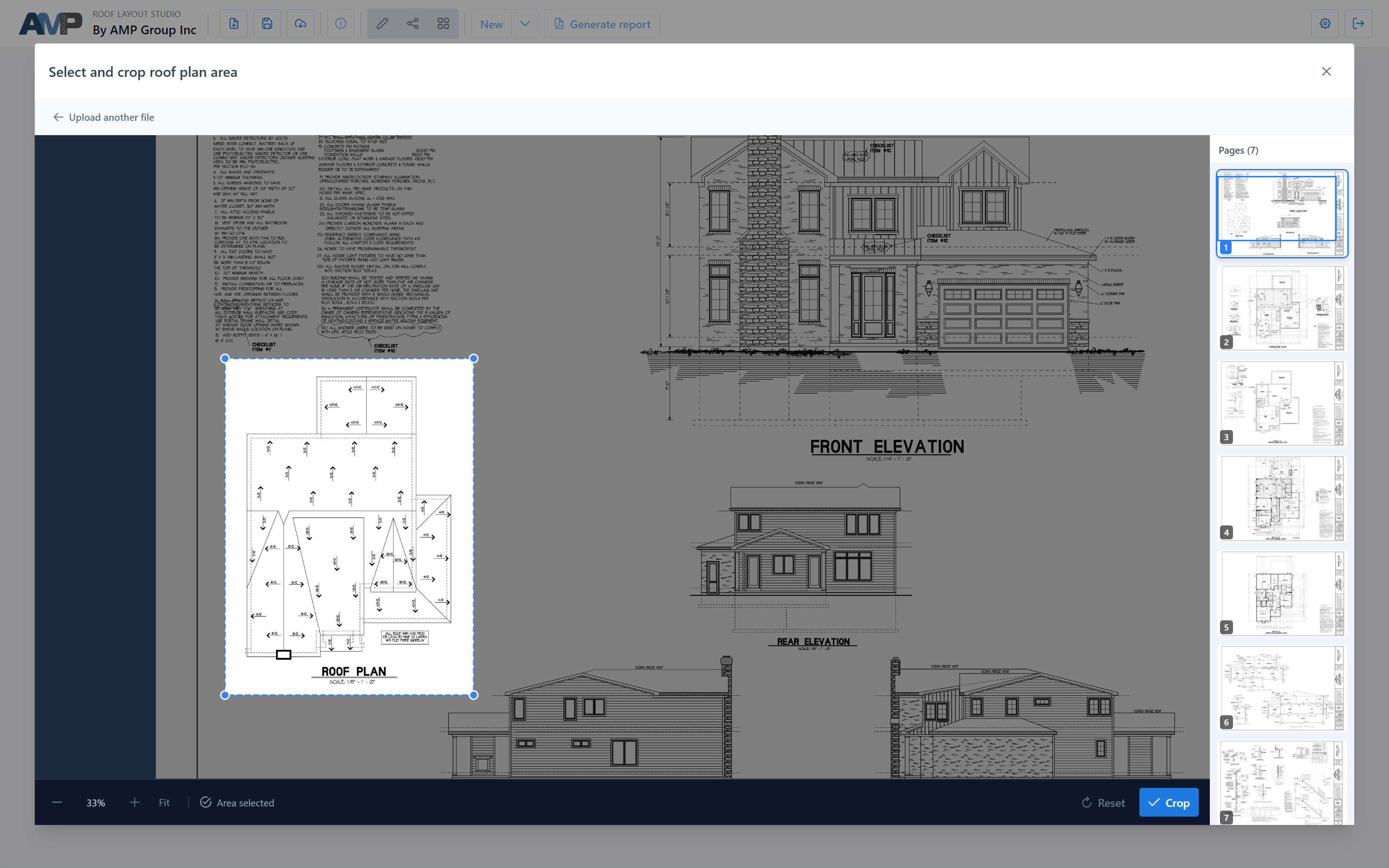
После загрузки wizard открывает шаг crop, где нужно определить, какая часть исходника станет рабочим фоном редактора.
Обычно в рабочую область стоит включать:
- план или изображение крыши, по которому будет идти разметка
- детали, нужные для точной геометрии
Обычно в рабочую область не стоит включать:
- пустые поля страницы
- титульные блоки
- посторонние элементы чертежа
Уточните crop
Скорректируйте выделение так, чтобы итоговый фон содержал только полезный материал для разметки.
В зависимости от источника это может быть просмотр страницы PDF или одиночного изображения. В обоих случаях цель одна: оставить в фоне только то, что действительно нужно для работы.
Перейдите к настройке масштаба
После подтверждения исходного файла и рабочей области приложение открывает Set Image Scale.
Масштаб лучше назначить до точной разметки, потому что от него зависят измерения и значения в отчёте.
Продолжение: Настройка масштаба
Рекомендации
- По возможности начинайте с чистого PDF или изображения.
- Оставляйте в crop только то содержимое, которое реально нужно для разметки.
- Не переносите в фон редактора лишние поля и служебные элементы.
- Перед детальной геометрией переходите к настройке масштаба.